
Télécharger MagicTracer – Convertisseur Raster‑vers‑Vectoriel Rapide et Précis pour Windows
Vue d'ensemble
MagicTracer est un outil de conversion raster‑vers‑vectoriel uniquement pour Windows, conçu pour les architectes, les ingénieurs et tout professionnel du design qui travaille régulièrement avec des plans numérisés, des plans d'architecte ou des images JPEG. Le logiciel transforme les dessins basés sur des pixels en formes vectorielles propres et éditables qui peuvent être redimensionnées sans perte de détail, constituant ainsi un pont essentiel entre les plans papier hérités et les flux de travail modernes CAD ou BIM. Ce qui distingue MagicTracer, c’est la profondeur de sa personnalisation – plus de 100 paramètres réglables vous permettent d’ajuster tout, de la détection de l’épaisseur des lignes au lissage des courbes, garantissant que le fichier vectoriel résultant correspond exactement aux besoins de votre projet. Que vous nettoyiez un plan de site à basse résolution ou extrayiez des détails mécaniques complexes, le mode d’aperçu de MagicTracer vous permet d’expérimenter les réglages avant de lancer une conversion complète, économisant ainsi du temps CPU précieux et réduisant la frustration des essais‑et‑erreurs. L’interface est intentionnellement simple, offrant un point d’entrée convivial pour les débutants tout en proposant la profondeur requise par les professionnels chevronnés. En plus de son moteur de conversion principal, MagicTracer inclut le traitement par lots, l’exportation multi‑couches et une compatibilité directe avec les formats CAD populaires, ce qui en fait un ajout polyvalent à toute boîte à outils de conception.
Fonctionnalités clés & Options de personnalisation
- Conversion raster‑vers‑vectoriel haute précision pour les fichiers JPEG, PNG, BMP et TIFF.
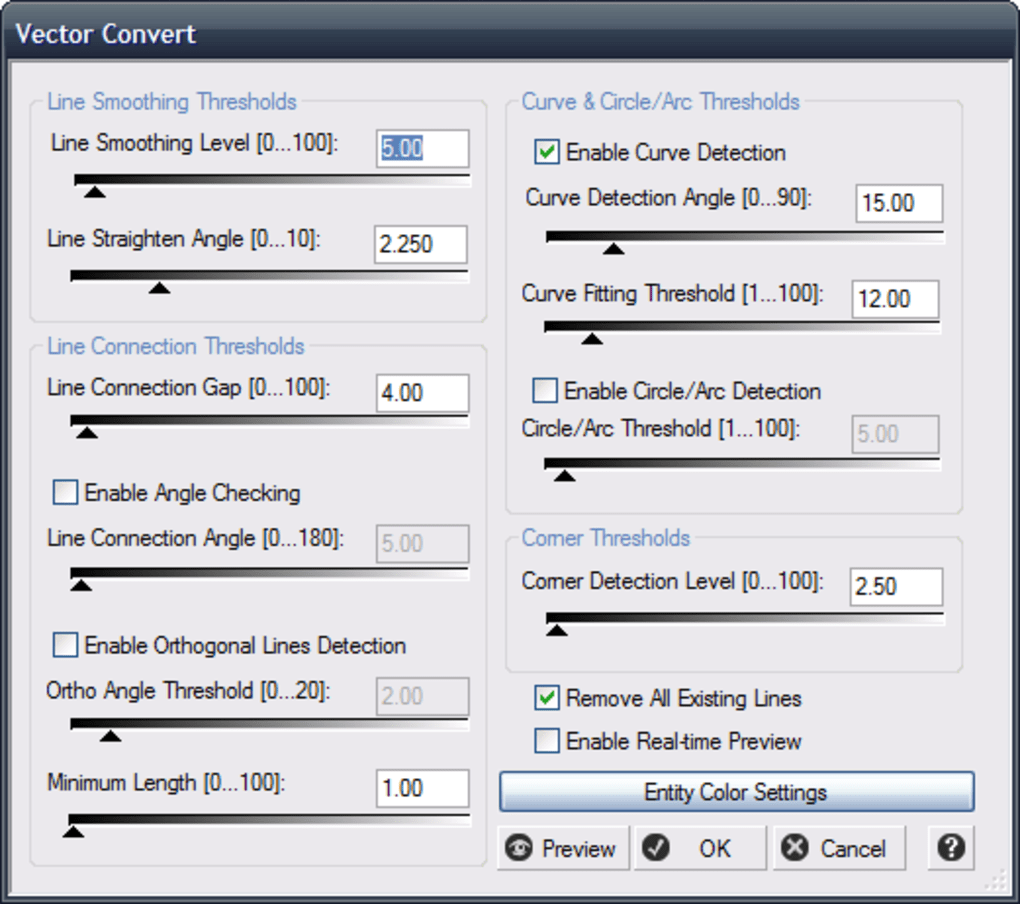
- Plus de 100 paramètres réglables couvrant la détection des lignes, la séparation des couleurs, le lissage et la réduction du bruit.
- Fenêtre d’aperçu en direct qui se met à jour en temps réel lorsque vous modifiez les paramètres.
- Traitement par lots pour convertir plusieurs fichiers avec un seul profil de configuration.
- Exportation aux formats DXF, SVG, AI et EPS pour une intégration fluide avec AutoCAD, Illustrator et d’autres outils de conception.
- Sortie multi‑couches qui sépare les lignes, les courbes et le texte en couches distinctes.
- Outils de mesure intégrés pour mettre à l’échelle les vecteurs selon des dimensions réelles.
- Support en ligne de commande pour les flux de travail automatisés et l’intégration avec des pipelines de scripts.
- Mode à faible consommation de ressources qui réduit la charge CPU lors de conversions à grande échelle.
- Fichiers d’aide complets et tutoriels vidéo pour une prise en main rapide.
L’étendue des options de MagicTracer peut sembler écrasante au premier abord, mais le regroupement logique des paramètres rend la chose gérable. Par exemple, le panneau « Détection des lignes » vous permet d’ajuster les valeurs de seuil, la longueur minimale des lignes et la tolérance des espaces, ce qui est crucial lors de la conversion de croquis dessinés à la main contenant des traits interrompus. Le module « Séparation des couleurs » peut isoler des teintes individuelles, vous permettant d’extraire uniquement les éléments structurels dont vous avez besoin tout en éliminant le bruit de fond. Pour les utilisateurs qui souhaitent des courbes lisses, le curseur « Lissage Bézier » offre un contrôle granulaire sur la fidélité des courbes, équilibrant entre une représentation géométrique parfaite et un aspect plus organique. Comme chaque réglage est prévisualisable, vous pouvez voir instantanément comment une modification affecte le résultat, ce qui réduit considérablement le temps généralement consacré à relancer les conversions. Le mode batch fait également gagner des heures lorsqu’on traite de grandes archives de plans numérisés – il suffit de créer un modèle, de l’appliquer à un dossier entier, et de laisser MagicTracer faire le travail lourd pendant que vous vous concentrez sur les tâches de conception.
Installation, Utilisation & Compatibilité
L’installation de MagicTracer est un processus simple qui prend moins de cinq minutes sur une machine Windows 10 ou Windows 11 typique. Après avoir téléchargé l’installateur depuis le site officiel, exécutez le fichier .exe et suivez l’assistant à l’écran. L’installateur vérifie automatiquement les redistribuables Visual C++ requis et vous invite à les installer s’ils sont manquants, garantissant un lancement initial fluide. Une fois installé, vous trouverez un raccourci sur le bureau ainsi qu’une entrée dans le menu Démarrer sous « MagicTracer – Raster to Vector ».
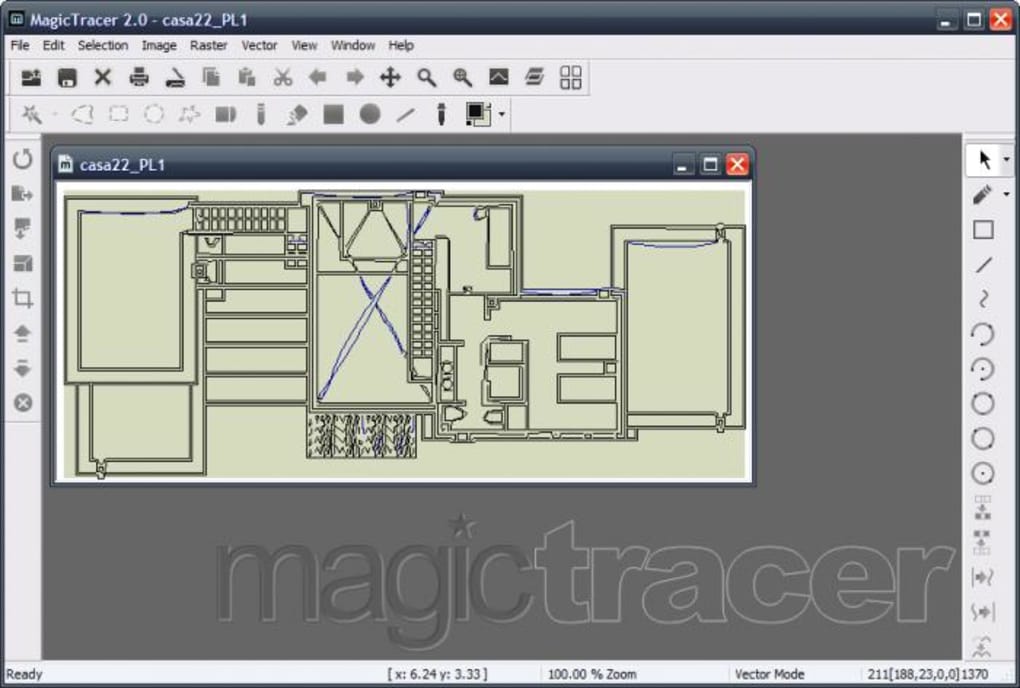
Lors du lancement de l’application, l’espace de travail principal est divisé en trois panneaux : le visualiseur d’image source à gauche, l’aperçu en direct au centre et le panneau des paramètres à droite. Pour démarrer une conversion, cliquez sur « Ouvrir le fichier », sélectionnez votre image raster, puis choisissez un préréglage ou commencez à personnaliser les paramètres. L’interface intuitive vous permet de faire glisser les curseurs, de cocher les cases et de saisir des valeurs numériques, chaque ajustement étant reflété instantanément dans la fenêtre d’aperçu. Lorsque vous êtes satisfait du résultat, cliquez sur « Exporter » et choisissez le format vectoriel souhaité – DXF est le défaut pour les utilisateurs CAD, tandis que SVG convient bien aux projets web. Le logiciel prend également en charge la sauvegarde de vos paramètres personnalisés sous forme de modèle, qui peut être réutilisé pour de futurs projets ou partagé avec les membres de l’équipe.
MagicTracer est développé exclusivement pour Windows et prend en charge les systèmes d’exploitation suivants :
- Windows 10 (64‑bit)
- Windows 11 (64‑bit)
- Windows 8.1 (64‑bit)
L’application nécessite au minimum 2 Go de RAM et un processeur double cœur, mais pour des performances optimales—surtout lors du traitement de scans volumineux et haute résolution—4 Go de RAM et un CPU quad‑core sont recommandés. MagicTracer exploite également l’accélération matérielle lorsqu’elle est disponible, ce qui signifie que les cartes graphiques plus récentes peuvent accélérer davantage le rendu de l’aperçu. Le logiciel ne fonctionne pas nativement sous macOS ou Linux, mais vous pouvez utiliser une machine virtuelle Windows ou une couche de compatibilité (comme Wine) si nécessaire.
Avantages & Inconvénients
Avantages
- Personnalisation étendue avec plus de 100 paramètres pour un contrôle précis.
- L’aperçu en direct élimine les approximations et réduit le temps de traitement perdu.
- Le traitement par lots fait gagner des heures sur les grands projets.
- Exportation vers les formats vectoriels standards de l’industrie (DXF, SVG, AI, EPS).
- Le mode à faible consommation de ressources aide à maintenir l’utilisation du CPU maîtrisable.
- Documentation complète et vidéos tutorielles.
Inconvénients
- Windows uniquement ; aucune version native macOS ou Linux.
- Courbe d’apprentissage abrupte pour les utilisateurs non familiers avec les concepts de conversion vectorielle.
- L’interface, bien que fonctionnelle, paraît datée comparée aux outils SaaS modernes.
- La version complète nécessite un achat unique ; aucune version gratuite au-delà de l’essai.
Dans l’ensemble, MagicTracer offre une solution puissante et hautement configurable pour transformer les dessins raster en fichiers vectoriels propres. Sa force réside dans la profondeur de contrôle qu’il propose, en faisant un choix incontournable pour les professionnels qui exigent des résultats précis. Bien que l’absence de prise en charge multiplateforme puisse limiter son audience, les studios de conception centrés sur Windows le trouveront parfaitement intégré aux flux de travail existants. La courbe d’apprentissage initiale est compensée par la fonction d’aperçu en direct et la richesse des tutoriels, qui ensemble rendent le logiciel accessible après une courte période d’acclimatation.
FAQ
MagicTracer peut‑il gérer des plans numérisés à basse résolution ?
Oui. Le logiciel inclut des filtres de réduction du bruit et d’amélioration des lignes qui peuvent améliorer la qualité des scans à basse résolution avant la vectorisation. Ajustez les paramètres « Seuil de bruit » et « Épaisseur de ligne » pour obtenir des résultats plus nets.
Quels formats vectoriels MagicTracer exporte‑t‑il ?
MagicTracer prend en charge DXF (AutoCAD), SVG (web), AI (Adobe Illustrator) et EPS (usage général). Vous pouvez choisir le format qui convient le mieux à votre flux de travail en aval.
Une version d’essai gratuite est‑elle disponible ?
Un essai pleinement fonctionnel de 30 jours peut être téléchargé depuis le site officiel. L’essai comprend toutes les fonctionnalités, vous permettant d’évaluer le logiciel avant l’achat.
Puis‑je automatiser les conversions avec un script ?
Oui. MagicTracer propose une interface en ligne de commande qui accepte des fichiers de configuration, permettant l’automatisation par lots et l’intégration dans des pipelines personnalisés.
Quel est le modèle de tarification ?
MagicTracer est vendu sous forme de licence unique à 149 $ USD. Des remises de volume sont disponibles pour les équipes de cinq personnes ou plus.
Conclusion & Appel à l’action
Si vous êtes un professionnel du design qui transforme régulièrement des dessins numérisés en fichiers vectoriels éditables, MagicTracer offre un mélange convaincant de précision, de flexibilité et de rapidité—le tout dans un environnement natif Windows. Ses nombreuses options réglables et son aperçu en temps réel le rendent particulièrement précieux pour les architectes, ingénieurs et spécialistes CAD qui ne peuvent pas se permettre de perdre du temps à tracer manuellement de façon répétitive. Bien que l’absence de prise en charge macOS puisse être un inconvénient pour certains, les performances et les fonctionnalités du logiciel justifient l’investissement pour les studios centrés sur Windows. Prêt à améliorer votre flux de travail ? Téléchargez MagicTracer dès aujourd’hui, commencez votre essai gratuit de 30 jours, et faites l’expérience de la différence entre deviner et savoir exactement à quoi ressembleront vos vecteurs avant de cliquer sur « Exporter ».







